🖼️ Kompres Gambar Online Gratis & Praktis di Buatre
Punya masalah dengan ukuran file gambar yang terlalu besar saat ingin mengunggah dokumen, mendaftar kerja, atau memperbarui website? Jangan khawatir! Kompres Gambar Online dari Buatre hadir sebagai solusi praktis untuk mengecilkan ukuran gambar secara cepat tanpa perlu menginstal aplikasi tambahan. ✨
Kamu bisa memproses satu atau banyak gambar sekaligus, mengatur tingkat kualitas, menentukan target ukuran file, mengubah format gambar, hingga menambahkan watermark tanda kepemilikan!
⭐ Kenapa Harus Kompres Gambar di Buatre?
-
⚡ Proses Instan & Tanpa Aplikasi: Langsung dari browser di HP atau laptop milikmu.
-
🔒 Aman & Menjaga Privasi: Seluruh proses kompresi dilakukan langsung di browser (client-side). Gambar milikmu tidak diunggah ke server luar!
-
📦 Kompres Banyak Gambar Sekaligus: Hemat waktu dengan memproses hingga 20 gambar dalam satu kali jalan.
-
🎯 Fitur Target Ukuran Spesifik: Bebas menentukan batas maksimal kapasitas file (misal: harus di bawah 200 KB atau 1 MB).
-
🏷️ Watermark Teks & Logo: Lindungi karya visual atau foto dokumenmu dengan watermark otomatis.
-
📥 Download Sekaligus (ZIP): Unduh seluruh hasil kompresi dalam satu klik file ZIP yang praktis.
📖 Panduan Lengkap Menggunakan Kompres Gambar Online
Nikmati kemudahan mengecilkan ukuran gambar hanya dalam beberapa langkah sederhana berikut:
1. 📤 Pilih atau Upload Gambar
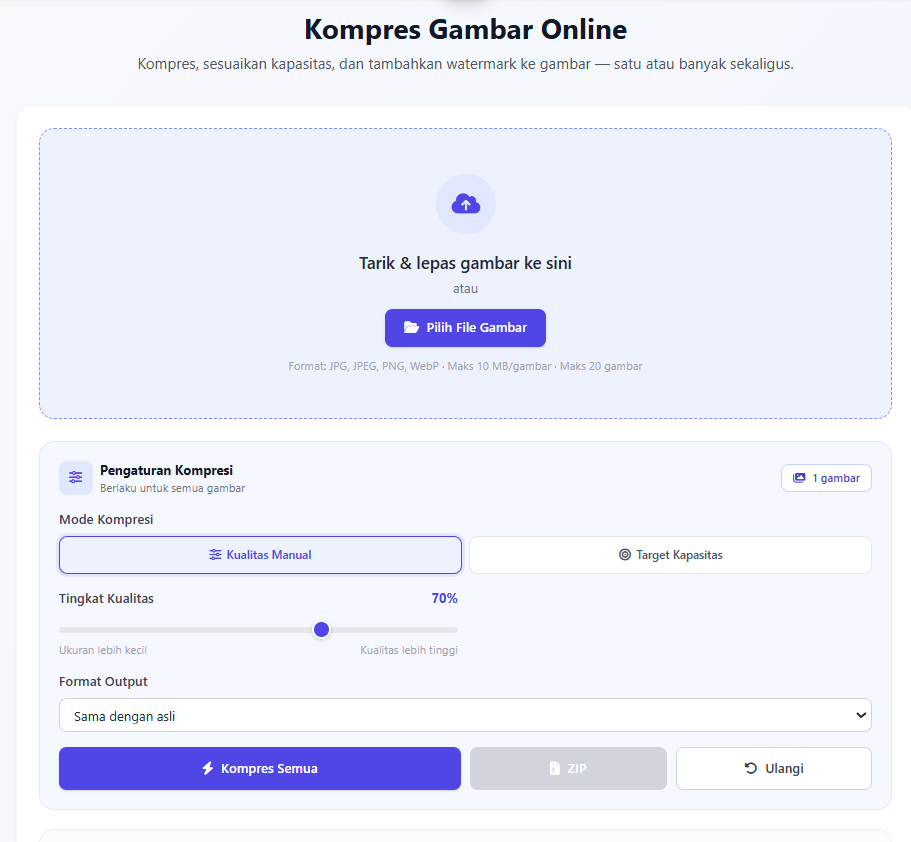
Buka halaman Kompres Gambar Online dan masukkan gambar dengan cara:
-
🖱️ Tarik dan lepaskan (drag & drop) gambar ke area upload, atau
-
📁 Klik tombol Pilih File Gambar untuk mengambil file dari perangkatmu.
ℹ️ Ketentuan Upload:
Format Didukung: JPG, JPEG, PNG, & WebP
Batas Ukuran: Maksimal 10 MB per gambar
Jumlah Batas: Maksimal 20 gambar dalam satu proses batch
2. ⚙️ Pilih Mode Kompresi
Sesuaikan metode kompresi dengan kebutuhanmu:
-
🎚️ Mode Kualitas Manual
Atur sendiri tingkat kualitas gambar menggunakan slider.
-
Kualitas lebih rendah ➔ Ukuran file makin kecil.
-
Kualitas lebih tinggi ➔ Gambar tetap tajam, namun ukuran file lebih besar.
(Nilai standar/default adalah 70%)
-
-
🎯 Mode Target Kapasitas
Cocok jika kamu memiliki batas maksimal ukuran file dari portal/sistem lain.
-
Pilihan Cepat: 100 KB, 200 KB, 500 KB, 1 MB, 2 MB, atau 5 MB.
-
Kustom: Masukkan sendiri angka target dalam satuan KB/MB. Sistem akan menyesuaikan hasil gambar mendekati ukuran target (toleransi ±5–15%).
-
3. 🔄 Pilih Format Output Gambar
Ubah format file hasil sesuai kebutuhanmu:
-
📄 Sama dengan Asli: Mempertahankan format awal gambar.
-
🖼️ JPG: Pilihan terbaik untuk foto dengan ukuran relatif kecil.
-
🌐 WebP: Format modern ramah web dengan hasil file super kecil.
-
🎨 PNG: Pilihan tepat jika butuh gambar transparan (lossless).
4. 🛡️ Tambahkan & Atur Watermark (Tanda Kepemilikan)
Amankan gambarmu agar tidak disalahgunakan orang lain!
🔤 Option A: Watermark Teks
-
Masukkan teks khusus (contoh:
BUATREatauDOKUMEN RAHASIA). -
Sesuaikan ukuran font, ketebalan, warna, serta gaya teks (Normal, Outline, atau Shadow).
🖼️ Option B: Watermark Logo / Gambar
-
Unggah logo milikmu (format PNG transparan sangat disarankan agar hasil rapi).
-
Atur skala ukuran logo sesuai keinginan menggunakan slider.
📍 Posisi & Transparansi Watermark
-
9 Posisi Presisi: Kiri Atas, Tengah Atas, Kanan Atas, Kiri Tengah, Tengah, Kanan Tengah, Kiri Bawah, Tengah Bawah, atau Kanan Bawah.
-
Transparansi (Opacity): Atur tingkat samar watermark agar tidak mengganggu visual utama gambar.
-
👁️ Preview Realtime: Tampilan sampel watermark pada gambar pertama dapat langsung kamu lihat sebelum diproses!
5. 🚀 Proses & Periksa Hasil Kompresi
-
Klik tombol Kompres Semua untuk memulai proses.
-
Perhatikan status progress dan detail perbandingan:
-
📉 Ukuran Sebelum vs Sesudah
-
📊 Persentase Penghematan Ukuran File
-
📊 Ringkasan Total Selisih Kapasitas yang berhasil dihemat!
-
6. 📥 Unduh Hasil Gambar
-
📄 Unduh Satuan: Klik tombol Download pada gambar tertentu. File akan otomatis diberi imbuhan nama
-kompresatau-wm(jika ada watermark). -
📦 Unduh Semua (ZIP): Klik tombol ZIP untuk mengunduh seluruh file hasil kompresi sekaligus dalam satu arsip terkompres.
🛠️ Fitur Pengelolaan Tambahan
-
❌ Hapus Gambar Satuan: Klik ikon X / Hapus pada gambar yang ingin dibuang dari daftar.
-
🗑️ Hapus Semua: Mengosongkan seluruh antrean gambar.
-
🔄 Ulangi Proses: Klik Ulangi jika ingin memulai dari awal dengan setelan baru.
💡 Tips Optimal Hasil Kompresi
💡 Rekomendasi Cerdas:
🌐 Untuk Website/SEO: Gunakan format WebP agar loading website super cepat.
📝 Untuk Syarat Lamaran/Pendaftaran: Gunakan Target Kapasitas (seperti 200 KB) agar lolos kualifikasi sistem pendaftaran.
📸 Untuk Foto Umum: Gunakan JPG dengan kualitas manual 70-80% untuk keseimbangan ukuran dan kejernihan.
🔒 Proteksi Karya: Gunakan watermark dengan transparansi sedang (opacity ~40%) agar karya tetap terlindungi tanpa menutupi detail gambar.
🌟 Kesimpulan
Mengecilkan ukuran gambar kini tidak lagi ribet! Dengan Kompres Gambar Online Buatre, kamu mendapatkan kontrol penuh atas kualitas, kapasitas, format, hingga keamanan gambarmu secara gratis, cepat, dan 100% aman di browser.
Coba fiturnya sekarang dan rasakan kemudahannya! 🚀
BUAT KOMPRES GAMBAR