📸 Panduan Menggunakan Photo Grid & Collage di Buatren
Punya beberapa foto yang ingin digabung menjadi satu gambar yang lebih rapi dan menarik? Tidak perlu repot membuka aplikasi edit foto yang rumit.
Dengan Photo Grid & Collage Buatren, kamu bisa menggabungkan beberapa foto menjadi satu kolase langsung dari browser. Mulai dari memilih tata letak, mengatur jarak antar foto, mengganti warna background, menambahkan teks, hingga menentukan kualitas gambar sebelum di-download.
Yang lebih menarik, proses pengeditannya dilakukan langsung di browser sehingga kamu bisa membuat kolase dengan cepat dan praktis. ✨
🚀 1. Upload Foto
Langkah pertama tentu saja memasukkan foto yang ingin digunakan.
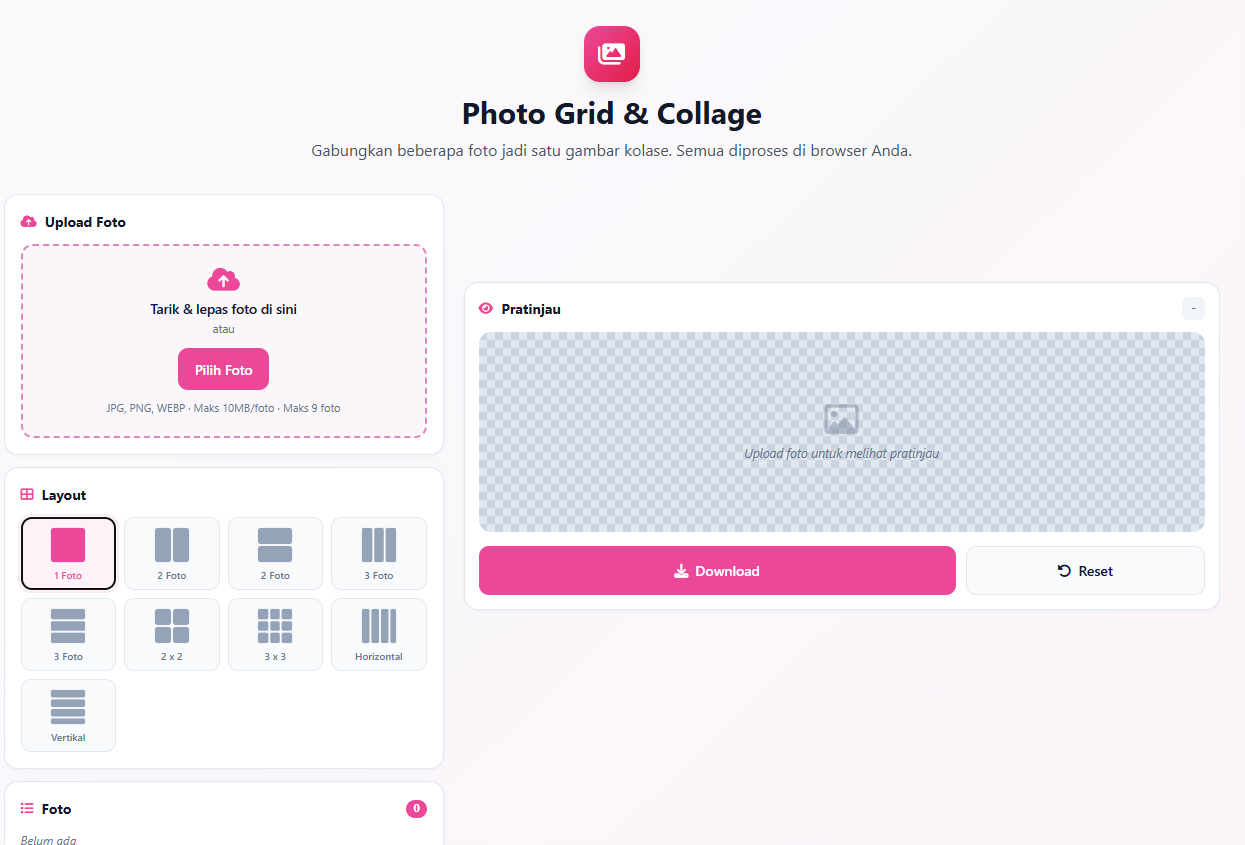
🖼️ Klik tombol "Pilih Foto", kemudian pilih foto dari perangkat kamu.
Kamu juga bisa menggunakan cara yang lebih praktis dengan menarik dan melepaskan foto (drag & drop) ke area upload.
📌 Batas penggunaan:
-
Maksimal 9 foto
-
Ukuran maksimal 10 MB per foto
-
Mendukung format JPG, PNG, dan WEBP
Setelah foto berhasil dimasukkan, foto akan langsung muncul di bagian daftar foto dan hasilnya dapat dilihat melalui area Pratinjau.
🧩 2. Pilih Layout Kolase
Setelah foto berhasil di-upload, sekarang saatnya menentukan bagaimana foto tersebut akan disusun.
Pada bagian Layout, tersedia beberapa pilihan tata letak, seperti:
🔲 1 Foto — untuk menampilkan satu foto penuh.
↔️ 2 Foto — membagi dua foto secara horizontal.
↕️ 2 Foto Vertikal — menempatkan dua foto dari atas ke bawah.
🖼️ 3 Foto — cocok untuk membuat kolase tiga foto.
🔳 2 × 2 — pilihan sederhana untuk empat foto.
▦ 3 × 3 — cocok untuk membuat kolase hingga sembilan foto.
➖ Horizontal — menyusun foto secara berjajar ke samping.
➕ Vertikal — menyusun foto dari atas ke bawah.
💡 Tips: Pilih layout sesuai jumlah foto dan tujuan penggunaannya. Untuk postingan media sosial, layout sederhana biasanya terlihat lebih bersih dan enak dilihat.
🖼️ 3. Atur Posisi Setiap Foto
Kadang-kadang foto yang dimasukkan tidak langsung berada pada posisi yang kita inginkan. Tenang, kamu bisa mengaturnya satu per satu.
Klik foto yang ingin diedit pada daftar foto. Setelah itu akan muncul menu "Atur Foto".
🔍 Zoom
Perbesar foto hingga 300% untuk menentukan bagian gambar yang ingin ditampilkan.
↔️ Geser Horizontal
Gunakan pengaturan ini untuk menggeser posisi foto ke kiri atau kanan.
↕️ Geser Vertikal
Digunakan untuk mengatur posisi foto ke atas atau ke bawah.
🖱️ Cara lebih mudah: kamu juga bisa langsung menyeret foto pada area pratinjau untuk mengatur posisinya.
Jika hasilnya kurang sesuai, tekan Reset untuk mengembalikan posisi foto seperti semula.
✨ 4. Atur Jarak dan Border
Ingin kolase terlihat lebih modern? Coba atur jarak dan border pada foto.
📏 Jarak antar foto
Atur jarak antara satu foto dengan foto lainnya. Nilainya dapat disesuaikan dari 0 hingga 60 px.
⬜ Border
Tambahkan bingkai di sekitar foto hingga 30 px.
🎨 Warna Border
Setelah border digunakan, kamu bisa memilih warna border sesuai keinginan.
🔵 Radius Sudut
Buat sudut foto menjadi lebih lembut atau membulat hingga 80 px.
💡 Untuk tampilan minimalis, gunakan jarak yang tidak terlalu besar dan radius sudut yang sedikit membulat.
🎨 5. Ganti Background
Warna latar belakang juga bisa membuat hasil kolase terlihat jauh lebih menarik.
Pada bagian Background, kamu bisa memilih warna sendiri atau menggunakan warna yang sudah tersedia.
🎨 Beberapa pilihan warna yang tersedia antara lain:
⚪ Putih
⚫ Hitam
🔘 Abu-abu
🩷 Pink
🔵 Biru
🟢 Hijau
🟡 Kuning
🟣 Ungu
Kamu juga bisa memasukkan kode warna HEX jika sudah memiliki warna tertentu yang ingin digunakan.
✍️ 6. Tambahkan Teks
Ingin menambahkan judul, nama, tanggal, atau keterangan pada kolase?
Gunakan fitur Teks.
📝 Masukkan tulisan yang kamu inginkan pada kolom teks.
Kemudian kamu bisa mengatur:
📍 Posisi — pilih bagian atas atau bawah gambar.
🎨 Warna teks — sesuaikan dengan tampilan kolase.
🔠 Ukuran teks — tersedia pengaturan ukuran mulai dari 14 hingga 72 px.
Fitur ini cocok digunakan untuk membuat kolase foto perjalanan, dokumentasi acara, promosi produk, atau sekadar menambahkan caption pada gambar.
⚙️ 7. Tentukan Resolusi Gambar
Sebelum menyimpan hasil kolase, kamu bisa menentukan resolusi gambar melalui menu Output.
Tersedia beberapa pilihan:
📐 1000 px — Standar
📐 1200 px — HD
📐 1600 px — Full HD
📐 2000 px — 2K
Untuk penggunaan sehari-hari atau media sosial, resolusi 1200 px sudah menjadi pilihan yang cukup baik.
Jika membutuhkan gambar dengan ukuran lebih besar, kamu bisa memilih resolusi 1600 px atau 2000 px.
🖼️ 8. Pilih Format Gambar
Photo Grid & Collage menyediakan dua pilihan format untuk hasil akhir.
🟢 PNG
Cocok jika kamu ingin mempertahankan kualitas gambar dengan maksimal.
🔵 JPG
Cocok jika kamu ingin mendapatkan ukuran file yang lebih kecil.
Jika memilih JPG, tersedia juga pengaturan kualitas gambar yang dapat disesuaikan.
💡 Tips: Gunakan PNG jika kualitas menjadi prioritas. Gunakan JPG jika kamu ingin file lebih ringan dan mudah dibagikan.
👀 9. Periksa Hasil di Pratinjau
Sebelum men-download, jangan langsung terburu-buru menyimpan hasilnya.
Perhatikan bagian Pratinjau untuk memastikan semua foto sudah berada di posisi yang tepat.
Cek kembali:
✅ Tidak ada foto yang terpotong pada bagian penting
✅ Jarak antar foto sudah sesuai
✅ Warna background sudah cocok
✅ Teks tidak menutupi objek penting
✅ Layout sudah sesuai
✅ Resolusi sudah benar
Kalau masih ada yang kurang pas, kamu bisa kembali mengubah pengaturan tanpa harus mengulang dari awal.
💾 10. Download Hasil Kolase
Jika semuanya sudah sesuai, saatnya menyimpan hasilnya.
Klik tombol "Download" pada bagian Pratinjau.
🎉 Selesai!
Gambar kolase akan dibuat dan disimpan ke perangkat kamu dalam format yang sudah dipilih, baik PNG maupun JPG.
💡 Tips Membuat Kolase yang Lebih Menarik
Membuat kolase bukan hanya soal menggabungkan banyak foto. Sedikit pengaturan yang tepat bisa membuat hasilnya terlihat jauh lebih profesional.
✨ Gunakan foto dengan tema yang sama
Misalnya foto liburan, produk, keluarga, atau kegiatan tertentu.
🎨 Pilih background yang tidak terlalu ramai
Background sederhana akan membuat foto menjadi fokus utama.
📐 Jangan terlalu banyak menggunakan jarak
Jarak yang terlalu besar dapat membuat kolase terlihat terpisah-pisah.
✍️ Gunakan teks secukupnya
Judul pendek biasanya lebih menarik daripada tulisan yang terlalu panjang.
🖼️ Perhatikan komposisi foto
Gunakan fitur Zoom dan Geser untuk memastikan bagian penting dari setiap foto tetap terlihat.
❤️ Buat Kolase Foto Jadi Lebih Mudah
Dengan Photo Grid & Collage Buatren, membuat kolase tidak harus membutuhkan aplikasi desain yang rumit.
Cukup upload foto → pilih layout → atur foto → tambahkan sentuhan → download.
Sederhana, cepat, dan bisa langsung digunakan dari browser. 📸✨
Jadi, daripada membiarkan foto-foto tersimpan begitu saja di galeri, yuk gabungkan menjadi satu kolase yang lebih menarik!
BUAT PHOTOGRID & COLLAGE